
การติดตั้ง Google Tag Manager ที่ WordPress


Google Tag Manager (GTM) คือเครื่องมือที่ช่วยให้นักการตลาดติดตั้งและจัดการโค้ดติดตามต่างๆ (แท็ก) บนเว็บไซต์ได้ง่ายขึ้น โดยไม่ต้องแก้ไขโค้ดเว็บไซต์โดยตรง ในบทความนี้จะแนะนำการติดตั้ง Google Tag Manager บนเว็บไซต์ที่สร้างจาก WordPress โดยใช้ Plugin GTM4WP
VDO การติดตั้ง Google Tag Manager ที่ WordPress
ในคลิปนี้จะสอนการติดตั้ง Google Tag Manager ที่ WordPress โดยใช้ Plugin ที่ชื่อ GTM4WP และใช้งาน Preview Mode เพื่อทดสอบว่าติดตั้งสำเร็จหรือไม่
สร้าง Google Tag Manager Container
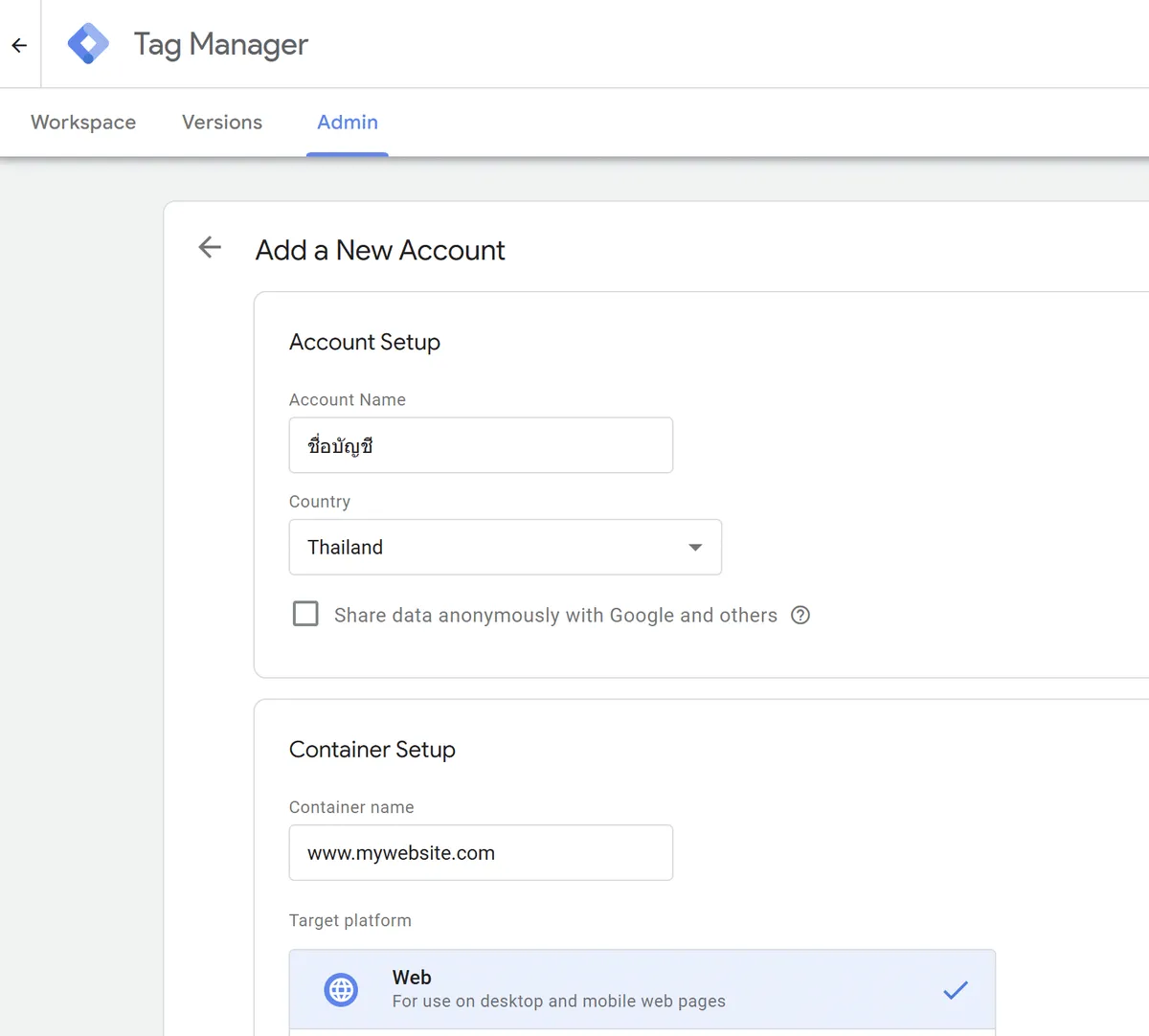
ไปที่ tagmanager.google.com โดยใช้บัญชี Gmail ในการลงชื่อเข้าใช้งาน สำหรับคนที่สร้าง Container เรียบร้อยแล้วให้คลิกไปที่ชื่อคอนเทนเนอร์ที่ต้องการติดตั้ง แต่สำหรับคนที่เข้ามาครั้งแรกให้ทำตามขึ้นตอนดังนี้
- คลิก Create Account (สร้างบัญชี)
- ตั้งชื่อบัญชีและเลือกประเทศ
- ตั้งชื่อคอนเทนเนอร์ของคุณ
- เลือก "เว็บไซต์" เป็นประเภทของคอนเทนเนอร์
- คลิก Create (สร้าง)
คัดลอก GTM Container ID
หลังจากที่คุณสร้าง Container เรียบร้อยแล้วจะเข้ามายังหน้า Workspace ซึ่งจะมีหน้าต่างป๊อปอัพโค้ดติดตั้ง Google Tag Manager ขึ้นมา ให้คุณกดปิดหน้าต่างแล้ว Copy รหัสคอนเทนเนอร์ที่ขึ้นต้นด้วย "GTM-"

ติดตั้ง Plugin GTM4WP
- Login เข้าสู่ WordPress
- ที่แดชบอร์ดให้คลิก"ปลั๊กอิน"
- คลิก "เพิ่มใหม่"
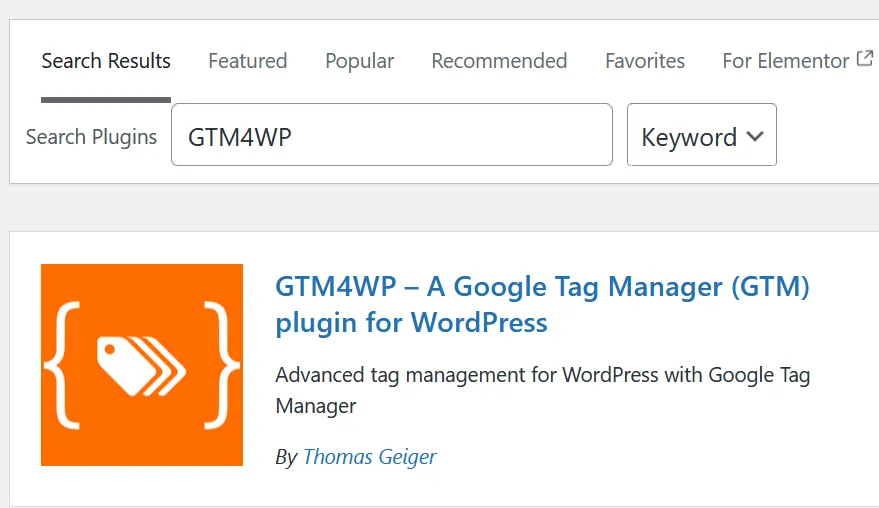
- ค้นหา "GTM4WP" ที่ช่องค้นหา
- คลิก "ติดตั้งตอนนี้"
- คลิก "เปิดใช้งาน"
ติดตั้ง GTM Container ID
- ไปที่การตั้งค่า GTM4WP
- วาง Container ID ของคุณลงในช่อง "Google Tag Manager ID"
- คลิก "บันทึกการเปลี่ยนแปลง"

ตรวจสอบการติดตั้งด้วย Preview Mode
คุณจะต้องใช้ Google Chrome ที่ติดตั้งส่วนขยาย Tag Assistant Companion แล้ว ก่อนการทดสอบการติดตั้ง
- กลับไปที่ GTM Container Workspace แล้วคลิก "Preview"
- ที่ Tab Tag Assistant ให้คุณพิมพ์ URL เว็บไซต์ แล้วคลิก "Connect"
- หน้าเว็บไซต์ของคุณจะถูกแสดงที่ Tab ใหม่และมี window popup ขึ้นมา ถ้ามีข้อความว่า Tag Assistant Connected แสดงว่า GTM Container ได้ถูกติดตั้งบนเว็บไซต์เรียบร้อยแล้ว

สรุป
การติดตั้ง Google Tag Manager ที่ WordPress มีขั้นตอนดังนี้
- ติดตั้ง WordPress Plugin GTM4WP
- คัดลอก GTM Container ID
- ไปที่การตั้งค่า GTM4WP
- นำ Container ID มาใส่ลงในช่อง "Google Tag Manager ID" แล้วคลิก "บันทึกการเปลี่ยนแปลง"
- ทดสอบการติดตั้งด้วย Preview Mode
ติดตั้ง GTM เสร็จแล้ว... รู้จริงหรือยังว่าเก็บข้อมูลไปทำอะไรต่อ?
เรียนรู้การตั้งค่า Tag, Event Tracking และการอ่านรายงานใน Google Analytics 4 ให้เต็มประสิทธิภาพ กับ อ.หนุ่ย ศรัณย์ ยุวรรณะ ผู้เชี่ยวชาญวิทยากรหลักสูตร Google Analytics 4 ตัวจริง
ใน คอร์สสอนสด Google Analytics 4 คุณจะได้ลงมือฝึกอ่านและใช้ข้อมูลจริงเพื่อวางแผนการตลาดได้ทันที
Team Digital จัดหลักสูตรอบรมการตลาดออนไลน์และเอไอ อบรมแบบกลุ่มเล็ก ดูแลทั่วถึง เช่น หลักสูตรอบรม Digital Marketing, หลักสูตรอบรม Shopee/Lazada, หลักสูตรอบรม SEO, หลักสูตรอบรม Google Ads, หลักสูตรเรียนยิงแอด Facebook, คอร์สสอน LINE OA, หลักสูตร YouTuber, คอร์สสอน Google Analytics 4, หลักสูตรอบรม WordPress, คอร์สสอน TikTok, คอร์สสอน Gemini Deep Research & NotebookLM และ หลักสูตรอบรม Power BI รวมทั้งยังรับจัดหลักสูตรอบรมภายในองค์กร (In-House Training) ให้กับหน่วยงานและองค์กรต่างๆ
About The Author

อ.หนุ่ย Co-founder ของ Team Digital ผู้เชี่ยวชาญและนักเขียนด้านการตลาดดิจิทัล วิทยากรหลักสูตร Advanced Digital Marketing, Google Analytics 4 (GA4), LINE Official Account (LINE OA) ปัจจุบันใช้ AI พัฒนาระบบธุรกิจของตัวเอง