
การสร้างและติดตั้ง Google Analytics 4 บนเว็บไซต์


Google Analytics เป็นเครื่องมือสำหรับติดตามและวิเคราะห์ผู้เยี่ยมชมเว็บไซต์ ปัจจุบันได้พัฒนามาสู่เวอร์ชัน 4 แล้ว ซึ่งสามารถเก็บข้อมูลได้ทั้งเว็บและแอป ทำให้สามารถรวมข้อมูลจากหลายแพลตฟอร์มไว้ในที่เดียวกันได้ ในบทความนี้จะสอนเกี่ยวกับการสร้างบัญชี Google Analytics การสร้าง Property และการสร้าง Data Stream เพื่อเชื่อมต่อข้อมูลกับเว็บไซต์ รวมถึงวิธีการติดตั้ง Google Analytics 4 ทั้ง 3 แบบ โดยคุณสามารถดู VDO ประกอบบทความได้
VDO การสร้างและติดตั้ง Google Analytics 4
ในคลิปนี้จะสอนตั้งแต่การสร้างบัญชีจนถึงการติดตั้ง Google Analytics 4 แต่ไม่ได้สอนในส่วนของ Google Tag Manager (GTM) ถ้าคุณยังไม่เคยติดตั้ง GTM คุณสามารถอ่านบทความได้ที่ การติดตั้ง Google Tag Manager บนเว็บไซต์
ก่อนติดตั้ง Google Analytics 4 ต้องเตรียมอะไรบ้าง?
การสร้างบัญชี Google Analytics 4
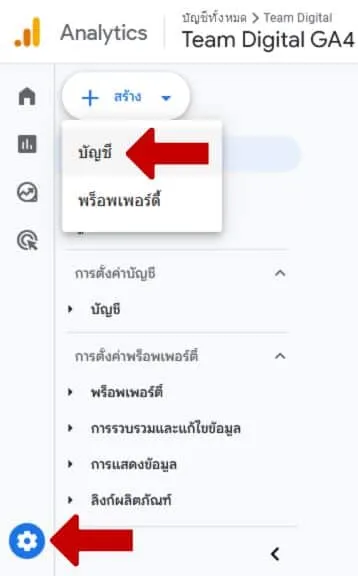
สำหรับคนที่ยังเคยใช้งาน Google Analytics คุณสามารถเข้าไปใช้งานได้ที่ analytics.google.com โดยใช้บัญชี Gmail ในการลงชื่อเข้าใช้งาน ถ้าคุณพึ่งเข้าใช้งานครั้งแรกมันจะเข้ามาสู่หน้าสร้างบัญชีโดยอัตโนมัติ
แต่หากคุณเคยสร้างบัญชีไว้แล้ว คุณก็จะมาที่หน้าแรกซึ่งคุณจะเห็นรายงานต่างๆ ให้คุณคลิกที่ Admin (ผู้ดูแลระบบ) ที่อยู่ตรงมุมซ้ายล่าง แล้วคลิก + Create (สร้าง) >> Account (บัญชี) มันก็จะพาคุณไปที่หน้าสร้างบัญชีเช่นกัน
โครงสร้างบัญชี Google Analytics 4
โครงสร้างบัญชีของ Google Analytics 4 ประกอบด้วย
- บัญชี (Account)
- พร็อพเพอร์ตี้ (Property)
- สตรีมข้อมูล (Data stream)
บัญชี (Account) เป็นลําดับชั้นลสูงสุดของ Google Analytics เอาไว้เก็บพร็อพเพอร์ตี้ ซึ่งหนึ่งบัญชีสามารถมีพร็อพเพอร์ตี้ด้มากกว่า 1 พร็อพเพอร์ตี้ บัญชีเปรียบเสมือนกลุ่มของพร็อพเพอร์ตี้ เอาไว้เก็บพร็อพเพอร์ตี้แยกจากกัน ซึ่งอาจจะแยกตามบริษัท โปรเจค หรือแยกกันระหว่างบัญชีที่ใช้จริงกับบัญชีทดสอบ
พร็อพเพอร์ตี้ (Property) คือที่เก็บรายงานตามข้อมูลที่คุณรวบรวมจากแอปและเว็บไซต์ ประกอบด้วยสตรีมข้อมูลตั้งแต่ 1 สตรีมขึ้นไป ซึ่งจะเป็นข้อมูลได้ทั้งจากเว็บไซต์ แอปพลิเคชันแอนดรอยด์ แอปพลิเคชันไอโอเอส
สตรีมข้อมูล (Data stream) คือการส่งข้อมูลจากทัชพอยต์ของลูกค้า (เช่น แอป เว็บไซต์) ไปยัง Analytics หลังจากที่คุณสร้างสตรีมข้อมูลคุณจะได้รหัสติดตาม ซึ่งคุณจะต้องใช้รหัสติดตามนี้ไปติดตั้งที่เว็บไซต์หรือแอปพลิเคชันที่คุณจะเก็บข้อมูลต่อไป
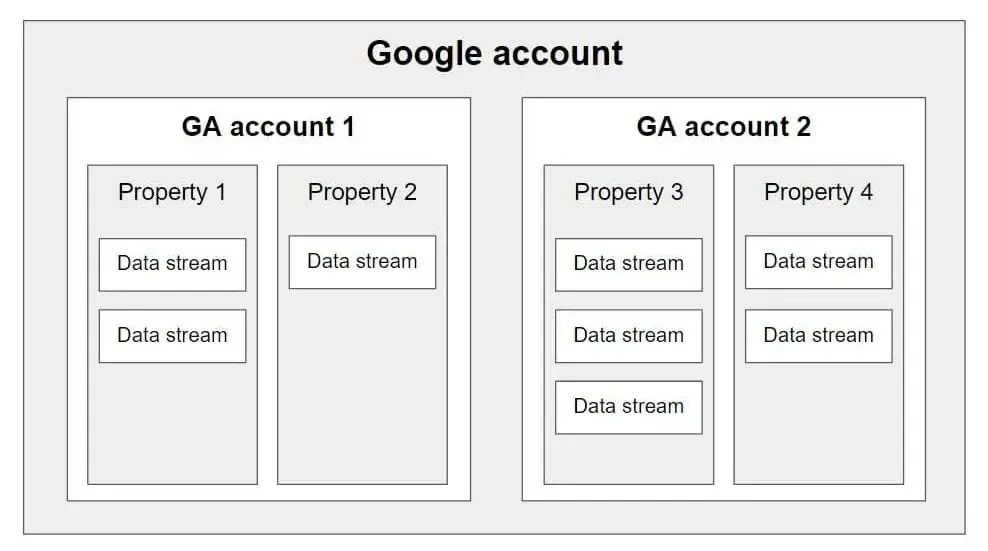
ตัวอย่าง
- บริษัท A มีเว็บไซต์ 1 เว็บ ไม่มีแอป บริษัท A ก็จะมี 1 บัญชี 1 พร็อพเพอร์ตี้ 1 สตรีมข้อมูล
- บริษัท B เป็นเอเจนซี่ ก็จะแยกบัญชีไว้สำหรับแต่ละลูกค้า ลูกค้า 1 ที่อาจจะมีทั้งเว็บไซต์ แอปพลิเคชั่น บริษัท B ก็จะมีหลายบัญชี แต่ละบัญชีของลูกค้าก็จะประกอบด้วยพร็อพเพอร์ตี้ ลูกค้าบางที่อาจมีหลายเว็บไซต์ก็ต้องมีหลายพร็อพเพอร์ตี้ ลูกค้าบางที่มีเว็บเดียวแต่มีแอปด้วยลูกค่ารายนั้นก็จะมีหลายสตรีมข้อมมูล
- ตัวอย่างโครงสร้างบัญชี Google Analytics
5 ขั้นตอนในการสร้างรหัสติดตาม
- ตั้งชื่อบัญชี
- ตั้งชื่อพร็อพเพอร์ตี้ ระบุเขตเวลา (Time zone) และสกุลเงิน (Currency)
- รายละเอียดของธุรกิจ เลือกอุตสาหกรรมและขนาดของธุรกิจ
- เลือกวัตถุประสงค์ทางธุรกิจ
- เลือกแพลตฟอร์มสำหรับการรวบรวมข้อมูล
ชื่อบัญชี ตั้งตามชื่อบริษัท ชื่อโปรเจค หรืออื่นๆ
ชื่อพร็อพเพอร์ตี้ ตั้งตามชื่อเว็บไซต์ หรือชื่อแอปพลิเคชั่น หรืออื่นๆ
รายละเอียดของธุรกิจ เลือกตามจริง แต่ไม่มีผลกับรายงาน
วัตถุประสงค์ทางธุรกิจ เป็นการจัดกลุ่มของรายงาน แต่ละวัตถุประสงค์จะมีกลุ่มรายงานที่แตกต่างกัน มี 5 วัตถุประสงค์ สมารถเลือกได้สูงสุด 4 วัตถุประสงค์แรก แต่ถ้าเลือกวัตถุประสงค์ที่ 5 จะเลือกได้เพียงวัตถุประสงค์เดียว

การรวบรวมข้อมูล มีให้เลือก 3 แพลตฟอร์ม คือ เว็บไซต์, แอปพลิเคชัน, Andriod แอป iOS ให้เลือกอันใดอันหนึ่ง ถ้ามีมากกว่า 1 แพลตฟอร์ม สมามารถกลับมาสร้างทีหลังได้ ในบทความนี้ให้เลือกแพลตฟอร์มเว็บไซต์
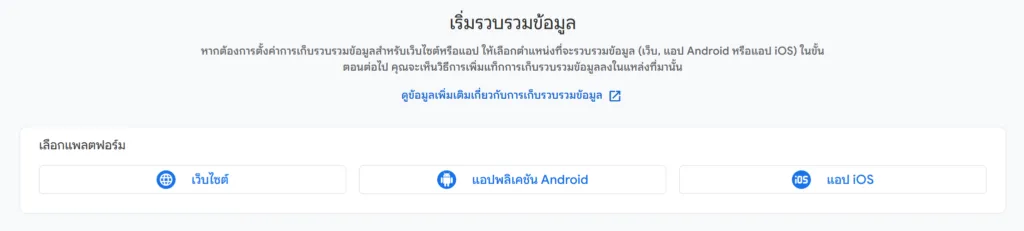
หลังจากเลือกแพลตฟอร์มเว็บไซต์แล้ว ให้ระบุ URL ของเว็บไซต์ ชื่อสตรีม แล้วคลิกสร้างสตรีม
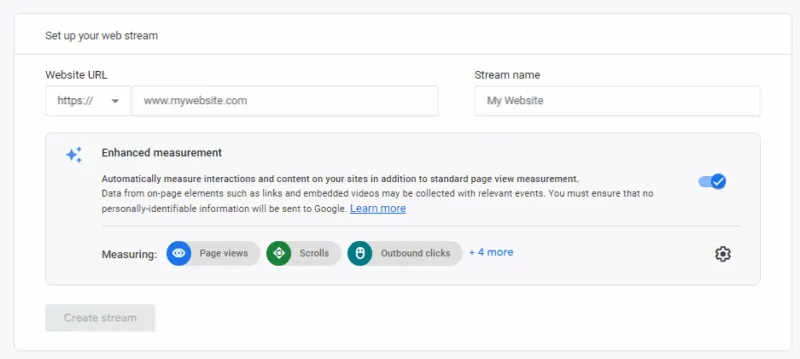
คุณจะได้เว็บไซต์สตรีมขึ้นมา และได้รหัสการวัด (Measurement ID) หรือเรียกว่ารหัสติดตาม ซึ่งคุณสามารถนำรหัสนี้ไปใช้ในการติดตั้ง Google Analytics 4 บนเว็บไซต์ได้

วิธีที่ 1: ติดตั้ง GA4 บน WordPress ด้วย Plugin (ง่ายที่สุด)
วิธีนี้เป็นวิธีการติดตั้งที่ง่ายที่สุด สามารถติดตั้งบนเว็บไซต์ที่ใช้ระบบ Content Management System (CMS) เข่น WordPress, Magento, Shopify หรือเว็บสำเร็จรูป เช่น Lnwshop
ซึ่งเว็บระบบ CMS จะต้องติดตั้ง Plugin สำหรับแต่ละ CMS นั้น เมื่อติดตั้งแล้วคุณเพียงแค่กรอกรหัสติดตาม (Tracking ID) ในช่องที่กำหนดเท่านั้น ส่วนเว็บสำเร็จรูปจะมีช่องให้กรอกรหัสติดตามเลย ไม่ต้องติดตั้ง Plugin เพิ่ม
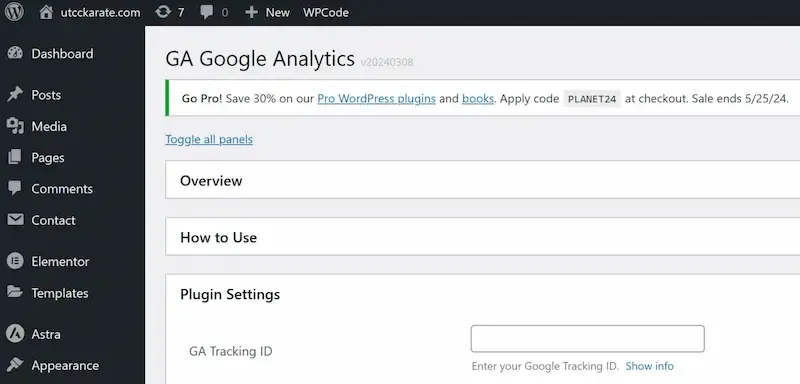
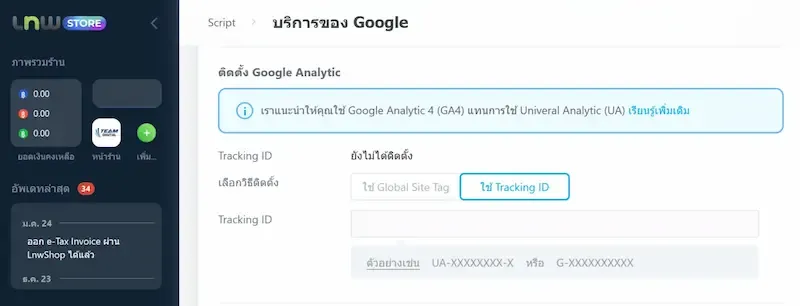
วิธีที่ 2: ติดตั้ง GA4 ด้วย gtag.js
ถ้าเว็บไซต์ของคุณไม่ได้ใช้ CMS ที่สามารถติดตั้ง GA4 Plugin ได้ หรือเว็บสำเร็จรูปที่ไม่มีช่องให้กรอกรหัสติดตาม คุณสามารถแจ้งให้เว็บมาสเตอร์นำโค้ดติดตาม (native GA4 tracking code) ไปติดตั้งที่source code หลังบ้านของเว็บโดยตรง โดยสามารถคัดลอกโค้ดได้ที่ Admin >> Data Streams, เลือก Web Data Stream ที่สร้างไว้, คลิก View tag instructions
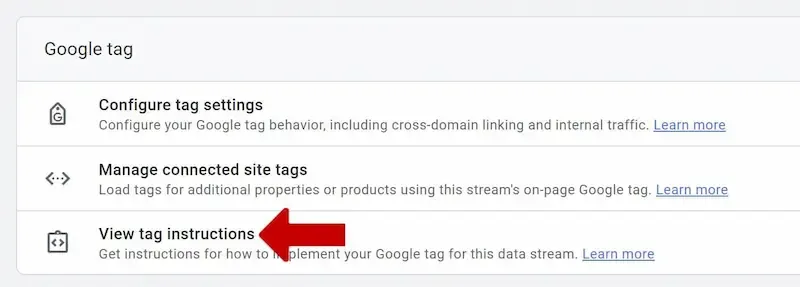
เลือก Install manually แล้ว Copy โค้ดติดตาม ที่อยู่ในช่องทั้งหมด
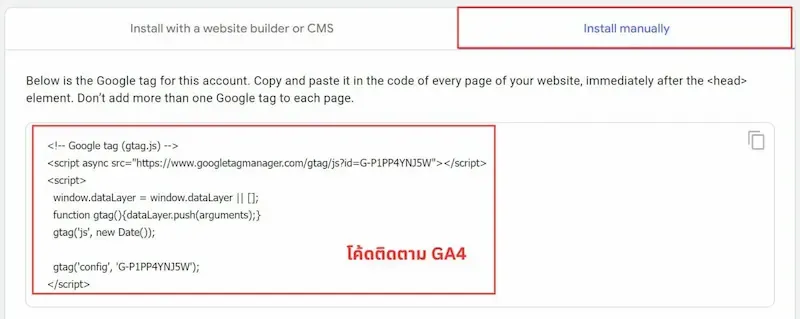
ให้คุณส่งโค้ดติดตามนี้ให้กับเว็บมาสเตอร์ และบอกให้เขาติดตั้งโค้ดในส่วนของ <head> ทุกหน้าของเว็บไซต์
วิธีที่ 3: ติดตั้ง GA4 ด้วย Google Tag Manager (GTM) (แนะนำสำหรับมืออาชีพ)
หากคุณต้องการประสิทธิภาพและความยืดหยุ่นมากขึ้นในการจัดการโค้ดติดตาม การติดตั้งด้วย Google Tag Manager คือสิ่งที่คุณต้องการ
ขั้นแรก คุณต้องติดตั้ง GTM บนไซต์ของคุณ (เรียนรู้วิธีดำเนินการได้ที่นี่)
ขั้นแรก ให้คุณ Copy รหัสติดตามหรือรหัสการวัด (Measurement ID) ที่ Admin >> Data Streams, เลือก Web Data Stream ที่สร้างไว้
ไปที่ Google Tag Manager container เลือก Tags ที่แถบเมนูด้านซ้าย คลิก New ที่ Tag Configuration เลือก Google Tag
วาง รหัสติดตาม ที่ Copy มาจาก GA4 ทีช่อง Tag ID
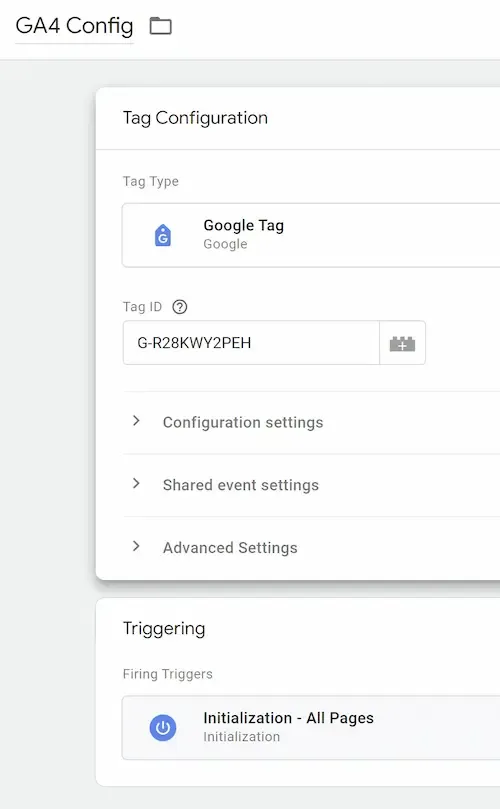
ที่ส่วน Triggering เลือก Initialization – All Pages ตั้งชื่อ Tag กดบันทึก
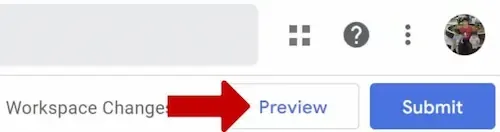
คลืก Preview ที่มุมขวาบนของหน้าจอเพื่อทดสอบการติดตั้ง GA4
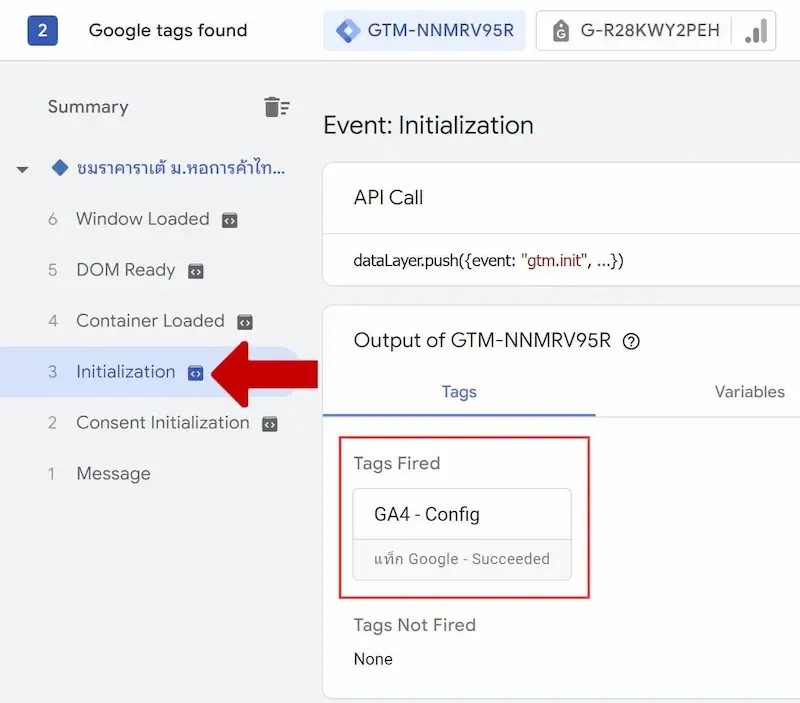
GTM จะเปิดใช้งาน Preview Mode คุณจะเห็นแท็ก Google Tag เริ่มทำงานที่ Event: Initialization
ตรวจสอบข้อมูลที่เข้ามาใน Google Analytics 4 ด้วย DebugView
หลังจากที่คุณติดตั้ง GA4 เรียบร้อยแล้ว คุณสามารถตรวจสอบข้อมูลที่เข้ามาที่ GA4 ได้ในส่วนของ DebugView
โดยคลิกที่ Admin >> Data display >> DebugView
ถ้าคุณติดตั้ง GA4 โดยใช้ GTM คุณจะเห็นข้อมูลเข้ามา แต่ถ้าคุณติดตั้ง GA4 ด้วยวิธีที่ 1 (plugin) หรือวิธีที่ 2 (GTAG) คุณจำเป็นต้องติดตั้ง Chrome Extension ชื่อ Google Analytics Debugger บนโครมเบราว์เซอร์ก่อน และเปิดการใช้งานขณะที่เข้าชมเว็บไซต์ที่ติดตั้ง GA4 ไว้แล้ว
เมื่อคุณเริ่มเห็นข้อมูลเหตุการณ์ (event) ที่เข้ามาที่ Debugview ให้คุณคลิกที่แต่ละ event คุณจะเห็นรายการ parameter เมื่อคลิกที่ parameter คุณก็จะเห็นค่า (value) ที่ GA4 ได้รับ
เผยแพร่การเปลี่ยนแปลงใน Google Tag Manager
ขั้นตอนนี้จะทำเฉพาะการติดตั้ง GA4 โดยใช้ GTM เท่านั้น หลังจากที่คุณแน่ใจว่าข้อมูลที่เข้ามานั้นถูกต้อง ให้คุณคลิกปุ่ม Submit ที่อยู่มุมขวาบน ซึ่งจะทำให้การเปลี่ยนแปลงที่เกิดขึ้นใน GTM นำไปใช้จริงบนเว็บไซต์ ซึ่งหากคุณไม่ได้กด Submit การเปลี่ยนแปลงก็จะไม่เกิดขึ้น ในกรณีหมายความว่า GA4 จะยังไม่ได้ติดตั้งที่เว็บไซต์จริงๆ
หลังจากที่คุณได้ทำการ Submit การเปลี่ยนแปลงแล้ว คุณก็สามารถดูข้อมูลใหม่ที่เข้ามาได้ที่ Realtime report
Google Analytics 4 Realtime report
ที่แถบเมนูด้านซ้ายของ Google Analytics 4 ให้คลิกที่ Reports >> Realtime คุณจะเห็นข้อมูลแสดงบนแผนที่ และการ์ดต่างๆ เช่น Traffic sources, Event, จำนวนผู้ใช้ใน 30 นาที
สรุป
การติดตั้ง Google Analytics 4 บนเว็บไซต์มีขั้นตอนดังนี้
- สร้าง GA4 property ใหม่
- สร้าง data stream (ในบทความนี้จะเน้นไปที่ Web stream)
- ติดตั้ง GA4 (plugin, GTAG, Google Tag Manager)
- เช็คข้อมูลที่เข้ามาด้วย Debugview และ Realtime Report
ติดตั้งเป็นแล้ว... แต่อ่านรีพอร์ตไม่เป็น?
ก้าวสู่ขั้นต่อไป! เรียนรู้วิธีเปลี่ยนตัวเลขที่ซับซ้อนให้กลายเป็น Insight ทางธุรกิจกับ คอร์สสอนสด Google Analytics 4 โดย อ.ศรัณย์ (อาจารย์พิเศษ ม.หอการค้าไทย)
Team Digital จัดคอร์สการตลาดออนไลน์และเอไอ จำกัดที่นั่ง ดูแลทั่วถึง เช่น หลักสูตรอบรม Digital Marketing, หลักสูตรอบรม Shopee/Lazada, หลักสูตรอบรม SEO, หลักสูตรอบรม Google Ads, หลักสูตรเรียนยิงแอด Facebook, คอร์สสอน LINE OA, หลักสูตร YouTuber, คอร์สสอน Google Analytics 4, หลักสูตรอบรม WordPress, คอร์สสอน TikTok, คอร์สสอน Gemini Deep Research & NotebookLM และ หลักสูตรอบรม Power BI รวมทั้งยังรับจัดหลักสูตรอบรมภายในองค์กร (In-House Training) ให้กับหน่วยงานและองค์กรต่างๆ
About The Author

อ.หนุ่ย Co-founder ของ Team Digital ผู้เชี่ยวชาญและนักเขียนด้านการตลาดดิจิทัล วิทยากรหลักสูตร Advanced Digital Marketing, Google Analytics 4 (GA4), LINE Official Account (LINE OA) ปัจจุบันใช้ AI พัฒนาระบบธุรกิจของตัวเอง