
วิธีใช้ DebugView ใน Google Analytics 4
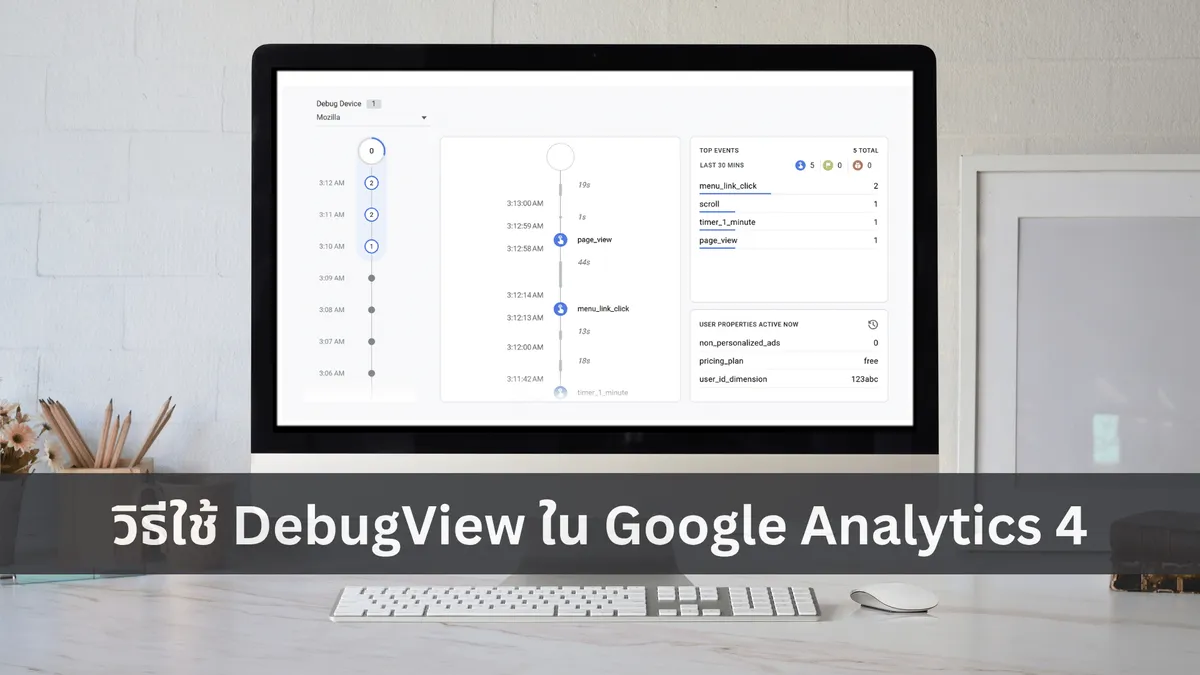
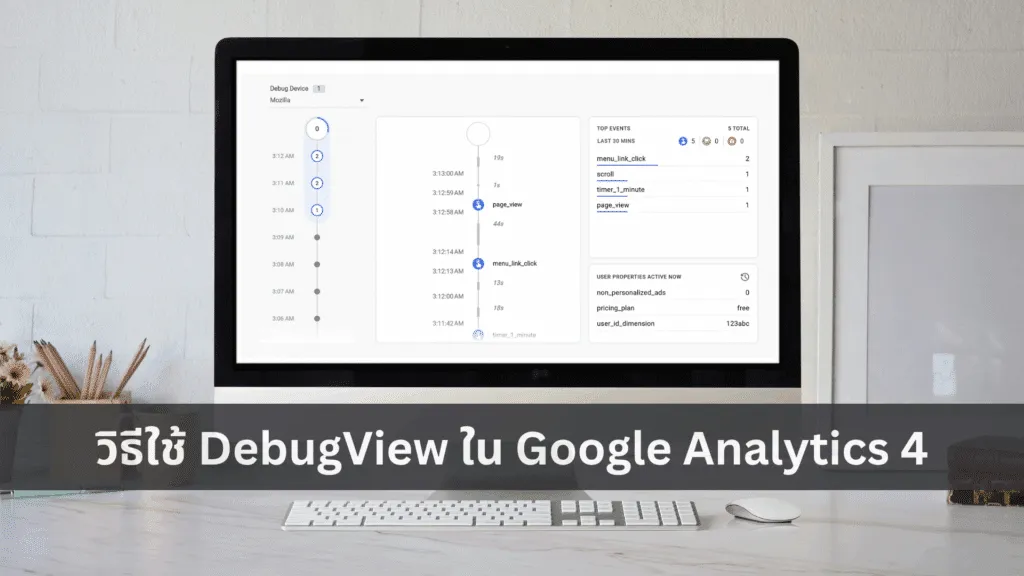
เคยไหมครับ? หลังจากติดตั้ง Event Tracking ใน Google Analytics 4 (GA4) แล้ว แต่ไม่แน่ใจว่าข้อมูลที่ส่งไปนั้นถูกต้องครบถ้วนหรือไม่? หรือต้องการตรวจสอบการทำงานของ Event ต่างๆ แบบทันทีทันใดในระหว่างการพัฒนาเว็บไซต์?
DebugView คือเครื่องมือสำคัญใน GA4 ที่ถูกสร้างขึ้นมาเพื่อตอบโจทย์นี้โดยเฉพาะ มันคือฟีเจอร์ที่ช่วยให้นักพัฒนา (Developer) และนักการตลาด (Marketer) สามารถตรวจสอบข้อมูล Event ที่ถูกส่งมาจากเว็บไซต์หรือแอปพลิเคชันของเราได้แบบเรียลไทม์ ทำให้มั่นใจได้ว่าการตั้งค่าทุกอย่างทำงานได้ถูกต้อง ก่อนที่ข้อมูลจะถูกนำไปประมวลผลและแสดงในรายงานต่อไป
ในบทความนี้ เราจะมาเรียนรู้วิธีการใช้งาน DebugView แบบ Step-by-Step พร้อมวิดีโอประกอบเพื่อให้เห็นภาพชัดเจนยิ่งขึ้น
DebugView คืออะไร และทำไมจึงสำคัญ?
DebugView คือหน้าจอพิเศษใน Google Analytics 4 ที่แสดงสตรีมของเหตุการณ์ (Events) และคุณสมบัติผู้ใช้ (User Properties) ที่ถูกรวบรวมจากอุปกรณ์หรือเบราว์เซอร์ที่เปิดใช้งาน "Debug Mode" อยู่
ประโยชน์หลักของ DebugView:
- ตรวจสอบความถูกต้อง: เช็คได้ทันทีว่า Event ที่เราตั้งค่าไว้ถูกส่งมายัง GA4 หรือไม่ และมีพารามิเตอร์ (Parameters) ครบถ้วนตามที่ต้องการหรือไม่
- แก้ไขปัญหาได้รวดเร็ว: หากมีข้อผิดพลาดในการติดตั้ง เราจะเห็นได้ทันทีจาก DebugView ทำให้แก้ไขปัญหาได้ตรงจุดและรวดเร็ว
- ประหยัดเวลา: ไม่ต้องรอ 24-48 ชั่วโมงเพื่อให้ข้อมูลปรากฏในรายงานปกติ สามารถยืนยันการทำงานได้ทันที
ขั้นตอนการใช้งาน DebugView
1. การเข้าถึงหน้า DebugView
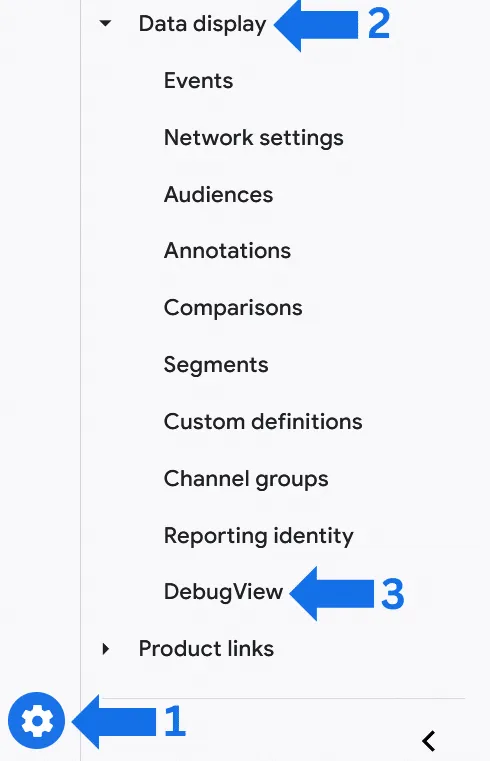
ก่อนอื่น เราต้องไปที่หน้า DebugView ใน Google Analytics 4 กันก่อน
- คลิกที่ไอคอนรูปฟันเฟือง "ผู้ดูแลระบบ" (Admin) ที่มุมซ้ายล่างของแดชบอร์ด
- ในคอลัมน์ "พร็อพเพอร์ตี้" (Property) มองหาหัวข้อ "การแสดงข้อมูล" (Data display)
- คลิกที่ DebugView
เมื่อเข้ามาครั้งแรก หากยังไม่มีการส่งข้อมูลเข้ามา หน้าจอก็จะแสดงข้อความว่า "Waiting for debug events"
2. วิธีการส่งเหตุการณ์ (Event) ไปยัง DebugView
เพื่อให้ GA4 รู้ว่าเรากำลังทดสอบอยู่ เราต้องเปิด Debug Mode บนเบราว์เซอร์ของเราก่อน วิธีที่ง่ายที่สุดสำหรับเว็บไซต์คือการใช้ Chrome Extension
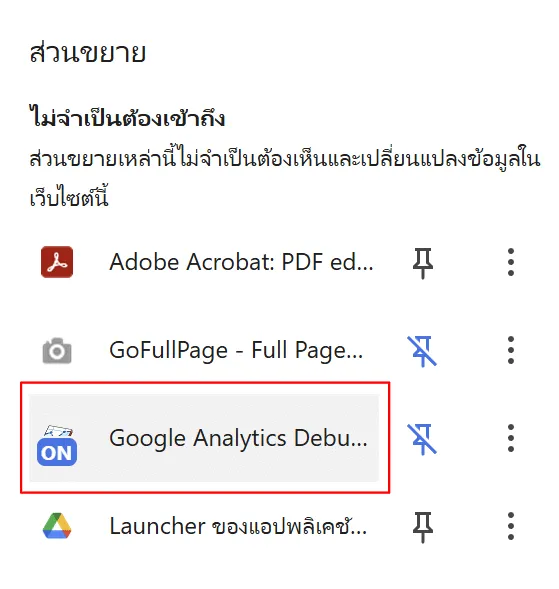
- ติดตั้ง Extension: ไปที่ Chrome Web Store และติดตั้งส่วนขยายที่ชื่อว่า Google Analytics Debugger
- เปิดใช้งาน: ไปที่เว็บไซต์ที่เราต้องการทดสอบ จากนั้นคลิกที่ไอคอนของ Extension ที่มุมขวาบนของเบราว์เซอร์ แล้วสถานะจะเปลี่ยนเป็น ON
- สร้างเหตุการณ์: ทำการรีเฟรชหน้าเว็บไซต์ 1 ครั้ง จากนั้นลองคลิกที่เมนูต่างๆ หรือเลื่อนหน้าจอ เพื่อสร้าง Event ต่างๆ เช่น
page_view,user_engagement,scrollเป็นต้น - ตรวจสอบข้อมูล: กลับไปที่หน้า DebugView ใน Google Analytics 4 เราจะเห็น Event ต่างๆ เริ่มไหลเข้ามาในหน้าจอแบบเรียลไทม์
ชมวิดีโอสาธิตการใช้งาน
เพื่อความเข้าใจที่ชัดเจนยิ่งขึ้น สามารถชมขั้นตอนทั้งหมดได้ในวิดีโอด้านล่างนี้
การอ่านข้อมูลใน DebugView
เมื่อข้อมูลเข้ามาแล้ว เราจะเห็นหน้าจอแบ่งเป็นส่วนๆ ดังนี้
- แกนเวลา (Timeline): แถบแนวตั้งด้านซ้ายสุด แสดงเหตุการณ์ที่เกิดขึ้นโดยจัดกลุ่มตามนาที
- สตรีมเหตุการณ์ (Event Stream): คอลัมน์กลาง แสดงลำดับของเหตุการณ์ที่เข้ามาล่าสุดจะอยู่ด้านบน
- รายละเอียด (Details): เมื่อเราคลิกที่ Event ใดๆ ในสตรีม จะมีรายละเอียดของ Parameters และ User Properties ของ Event นั้นๆ แสดงขึ้นมา ทำให้เราตรวจสอบค่าต่างๆ ได้อย่างละเอียด
- Top Events: ด้านขวา แสดงสรุปจำนวน Event ที่เกิดขึ้นในช่วง 30 นาทีที่ผ่านมา
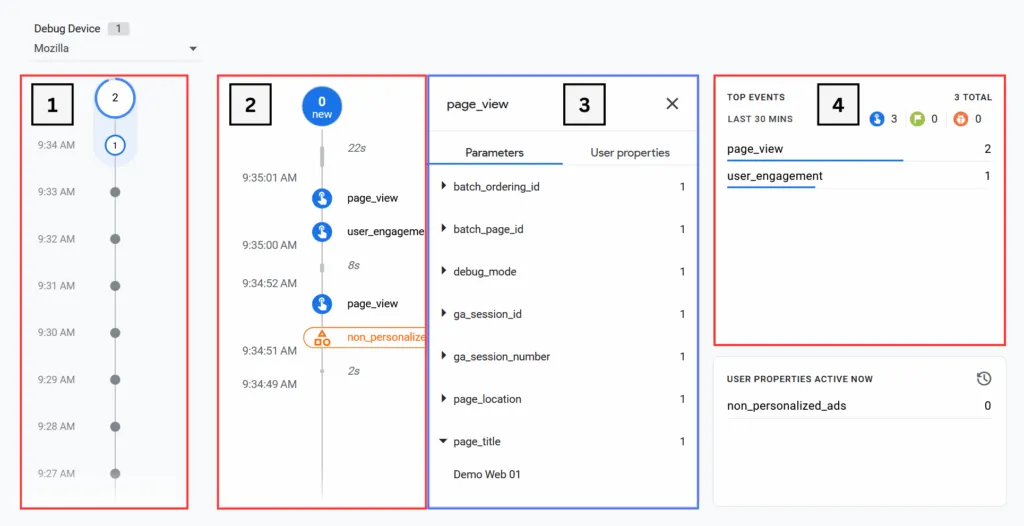
สัญลักษณ์ไอคอนที่ควรรู้
- ไอคอนรูปนิ้วชี้ (สีฟ้า): คือ Event ทั่วไป
- ไอคอนรูปธง (สีเขียว): คือ Event ที่เราตั้งค่าให้เป็น Key Event (หรือ Conversion ในชื่อเดิม)
ตัวอย่างเช่น เมื่อเราคลิกที่ Event click_line เราสามารถคลิกเพื่อดูรายละเอียดพารามิเตอร์ต่างๆ เช่น page_location (เกิดขึ้นที่ URL ไหน), page_title (เกิดขึ้นที่หน้าชื่ออะไร) และ link_url (ลิงก์ที่ถูกคลิกคืออะไร) ซึ่งเป็นการยืนยันว่าการเก็บข้อมูลของเราทำงานได้สมบูรณ์
สรุป
DebugView เป็นเครื่องมือที่ขาดไม่ได้สำหรับทุกคนที่ทำงานกับ Google Analytics 4 ไม่ว่าจะเป็นการติดตั้งครั้งแรกหรือการเพิ่ม Event Tracking ใหม่ๆ ก็ตาม การตรวจสอบข้อมูลผ่าน DebugView ก่อน จะช่วยให้เรามั่นใจว่าข้อมูลที่จะนำไปวิเคราะห์ต่อนั้นถูกต้องและน่าเชื่อถือ ช่วยลดปัญหาและประหยัดเวลาในการทำงานได้อย่างมหาศาล
อ่านจบแล้ว... อยากใช้ GA4 ให้คุ้มกว่านี้ไหม?
DebugView คือแค่จุดเริ่มต้น เรียนรู้การตั้งค่า Event Tracking, Conversion และ Custom Report แบบเจาะลึกกับ อ.หนุ่ย ศรัณย์ ยุวรรณะ ผู้เชี่ยวชาญวิทยากรหลักสูตร Google Analytics 4 ตัวจริง
ใน คอร์สสอนสด Google Analytics 4 คุณจะได้ลงมือฝึกอ่านและใช้ข้อมูลจริงเพื่อวางแผนการตลาดได้ทันที
Team Digital จัดหลักสูตรอบรมการตลาดออนไลน์และเอไอ อบรมแบบกลุ่มเล็ก ดูแลทั่วถึง เช่น หลักสูตรอบรม Digital Marketing, หลักสูตรอบรม Shopee/Lazada, หลักสูตรอบรม SEO, หลักสูตรอบรม Google Ads, หลักสูตรเรียนยิงแอด Facebook, คอร์สสอน LINE OA, หลักสูตร YouTuber, คอร์สสอน Google Analytics 4, หลักสูตรอบรม WordPress, คอร์สสอน TikTok, คอร์สสอน Gemini Deep Research & NotebookLM และ หลักสูตรอบรม Power BI รวมทั้งยังรับจัดหลักสูตรอบรมภายในองค์กร (In-House Training) ให้กับหน่วยงานและองค์กรต่างๆ
About The Author

อ.หนุ่ย Co-founder ของ Team Digital ผู้เชี่ยวชาญและนักเขียนด้านการตลาดดิจิทัล วิทยากรหลักสูตร Advanced Digital Marketing, Google Analytics 4 (GA4), LINE Official Account (LINE OA) ปัจจุบันใช้ AI พัฒนาระบบธุรกิจของตัวเอง